使用前,请严格看完说明。本页只讲 Team 卡密兑换登录。不提供 Token,也不要在网页里填邮箱密码。请先安装并打开 Cursor 客户端。
按顺序操作:打开兑换站 → 输入卡密并提取账号 → 在 Cursor 退出当前账号 → 点登录并复制授权链接 → 贴回兑换站确认。
1. 打开兑换站
浏览器打开 https://cursorhub.bitheart.top/dh/。把卖家发你的兑换码贴进去(一般是 XB- 开头),点「用兑换码登录」。
2. 提取账号
登录后点「提取一个账号」。成功后,下方我的账号 会出现邮箱。次数用完后提取按钮会变灰,这是正常的。接着点这条账号或「授权登录」(见下图)。
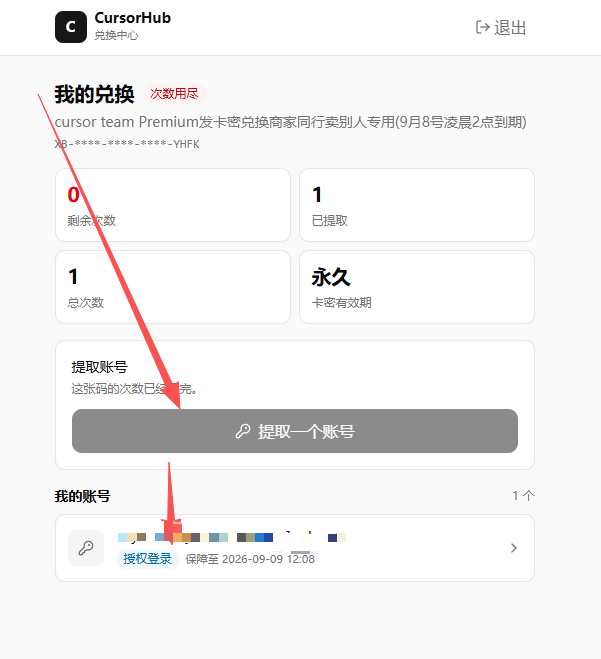
如果弹出「正在开通」转很久,先关掉弹层,再点下面已经出现的邮箱即可。
3. 在 Cursor 里退出当前账号
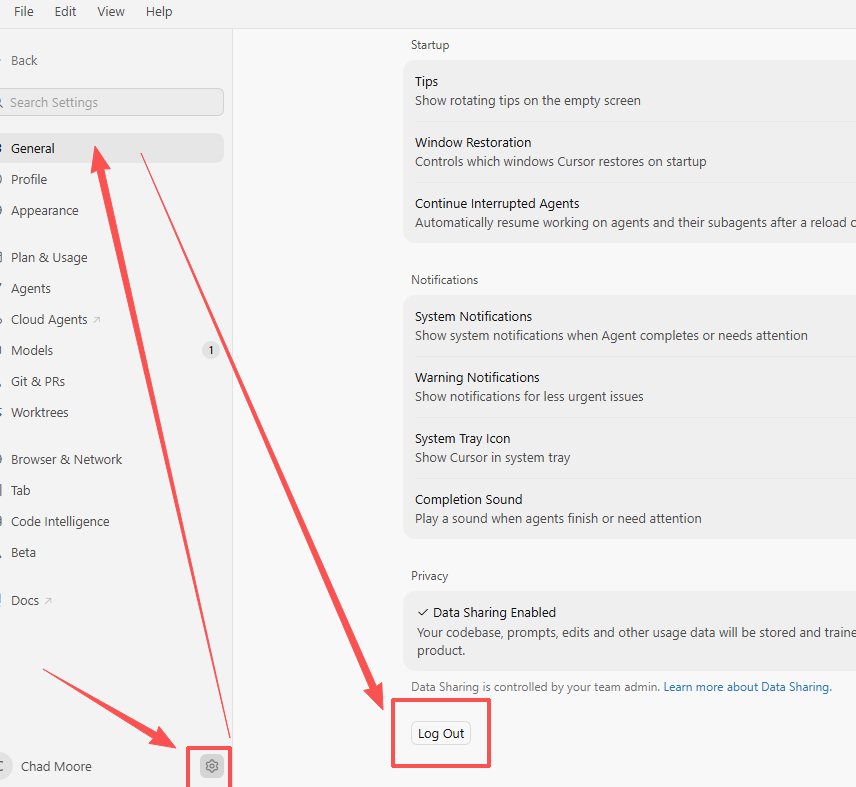
打开电脑上的 Cursor。左下角点设置齿轮,进入 General,拉到最下面点 Log Out 退出当前登录(见下图红色标注)。已经是未登录状态可跳过这一步。
4. 点 Log In,不要走密码页
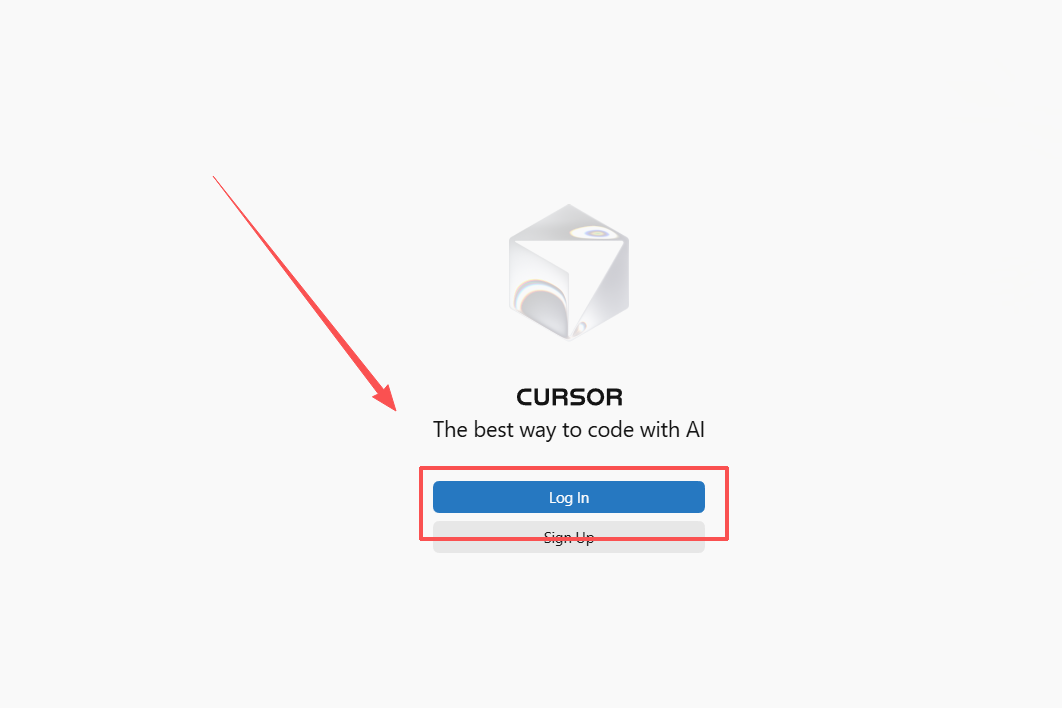
退出后会出现 Cursor 登录页。只点蓝色 Log In,不要点 Sign Up,也不要在网页里输入邮箱密码(见下图)。
5. 复制整段授权链接
Cursor 会弹出内置浏览器。地址栏是 https://cursor.com/loginDeepControl?...。把地址栏整段链接复制下来,challenge、uuid 都要带上(见下图)。

6. 贴回兑换站并确认登录
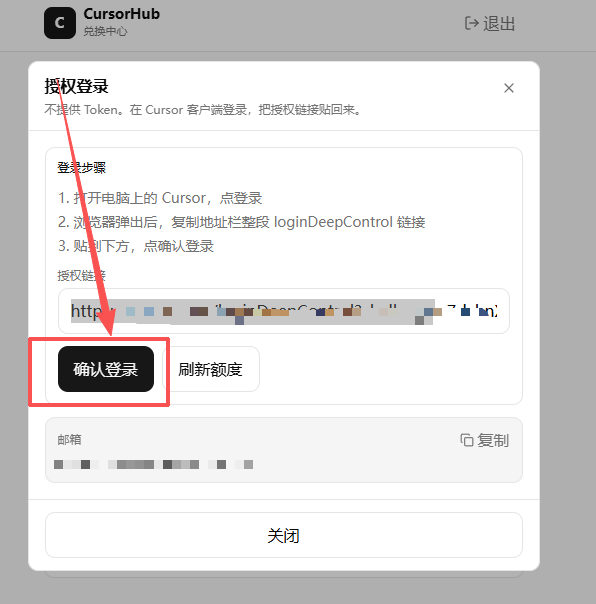
回到兑换站的「授权登录」窗口,把链接贴到「授权链接」,点「确认登录」(见下图红色标注)。成功后回 Cursor 客户端即可使用。
7. 常见提示
不要在 authenticator.cursor.sh 密码页登录,那不是这套授权。链接只当场有效,过期就重新在 Cursor 点一次登录再复制。一张码提取次数用完后,旧账号仍可再次打开授权登录。保障期以页面「保障至」为准。
8. 配套 Bot实时更新(Bot)
卡密登录成功后,如需使用配套 Beauty(CursorHub Bot),按这篇操作。仅适配 Cursor 3.18.9。